

Το ζητούμενο είναι να εντοπίσετε αν η συσκευή είναι πραγματικά εκτός λειτουργίας ή αν απλώς δεν μπορεί να εκκινήσει ή να εμφανίσει εικόνα.
Όταν έχεις δώσει εκατοντάδες ευρώ για έναν μικρό υπολογιστή που κουβαλάς στην τσέπη σου, το να πατήσεις το κουμπί και να μη συμβεί τίποτα είναι από τις πιο αγχωτικές εμπειρίες της καθημερινής τεχνολογίας — ειδικά αν η συσκευή είναι εκτός εγγύησης.
Οι ειδικοί δημοσιογράφοι τεχνολογίας Whitson Gordon και Jason Cohen συγκεντρώνουν σε οδηγό αντιμετώπισης βλαβών τα βασικά βήματα που αξίζει να γίνουν πριν από μια βιαστική αγορά νέου τηλεφώνου. Η κεντρική ιδέα είναι απλή: αρκετές φορές το πρόβλημα δεν είναι μόνιμο, αλλά κάτι «κολλημένο» (λογισμικό), κάτι απλό (φόρτιση/καλώδιο) ή κάτι επισκευάσιμο (οθόνη, θύρα φόρτισης). Άρα, το ζητούμενο είναι να εντοπίσετε αν η συσκευή είναι πραγματικά εκτός λειτουργίας ή αν απλώς δεν μπορεί να εκκινήσει ή να εμφανίσει εικόνα.
Έλεγχος για φυσική ζημιά: το πρώτο φίλτρο
Η πιο γρήγορη διάγνωση ξεκινά από το προφανές. Αν το κινητό έπεσε πρόσφατα ή χτυπήθηκε, οπτικός έλεγχος μπορεί να δείξει αν υπάρχει εξωτερική ζημιά ή ένδειξη σοβαρότερου προβλήματος. Μια ραγισμένη ή χτυπημένη οθόνη, ακόμη κι αν δείχνει «ανεκτή», μπορεί να έχει χάσει επαφή εσωτερικά μετά την πτώση. Εξίσου κρίσιμος είναι ο έλεγχος για φούσκωμα μπαταρίας — σε αυτή την περίπτωση οι συντάκτες είναι σαφείς: δεν συνεχίζετε δοκιμές στο σπίτι, αλλά πηγαίνετε άμεσα τη συσκευή σε επισκευαστή ή σε σημείο ανακύκλωσης ηλεκτρονικών.
Τρίτη βασική κατηγορία είναι το νερό/υγρασία: σε πολλά iPhone και Android υπάρχουν δείκτες υγρασίας κοντά στη θήκη SIM ή στη θύρα φόρτισης, που μπορούν να υποδείξουν έκθεση σε υγρό. Αν διαπιστώσετε κάτι από τα παραπάνω, το πιθανότερο είναι ότι απαιτείται επισκευή (είτε από επαγγελματία είτε, αν έχετε εμπειρία, DIY).
Είναι όντως «σβηστό» ή απλώς δεν δείχνει εικόνα;
Αν δεν βλέπετε εμφανή ζημιά, το επόμενο βήμα είναι να προσπαθήσετε να το ανοίξετε ξανά, όχι επειδή «θα ανοίξει μαγικά», αλλά για να πάρετε ενδείξεις. Πατήστε παρατεταμένα το κουμπί ενεργοποίησης και προσέξτε αν υπάρχει δόνηση ή ήχος. Δοκιμάστε επίσης να ενεργοποιήσετε φωνητικό βοηθό (Siri/Google Assistant/Gemini), εφόσον τον χρησιμοποιείτε. Αν η συσκευή δονείται ή ακούγεται αλλά η οθόνη μένει μαύρη, τότε τα εσωτερικά υποσυστήματα πιθανότατα λειτουργούν και το πρόβλημα μπορεί να είναι η οθόνη (ή η σύνδεσή της), κάτι που συχνά λύνεται με αντικατάσταση.
Φόρτιση: αποκλείστε το απλό πριν πάτε στο δύσκολο
Αρκετά «νεκρά» κινητά είναι απλώς πλήρως αποφορτισμένα. Βάλτε το στη φόρτιση και αφήστε το μερικά λεπτά πριν επιχειρήσετε εκ νέου άνοιγμα. Όταν μια μπαταρία έχει αδειάσει πλήρως, η συσκευή δεν δείχνει πάντα άμεσα ένδειξη. Ένα λειτουργικό τηλέφωνο συνήθως δονείται ή εμφανίζει κάποια ένδειξη φόρτισης όταν συνδεθεί — ακόμη κι αν η μπαταρία είναι τελείως άδεια.
Αν δεν συμβαίνει τίποτα, αποκλείστε την πιθανότητα να φταίει το περιφερειακό: δοκιμάστε άλλο καλώδιο, άλλη πρίζα/πολύπριζο, βεβαιωθείτε ότι ο φορτιστής είναι σωστά συνδεδεμένος. Ελέγξτε και τη θύρα φόρτισης: χνούδι, σκόνη ή βρωμιά μπορούν να εμποδίσουν την επαφή. Οι συντάκτες αναφέρουν ότι μια οδοντογλυφίδα μπορεί να βοηθήσει να απομακρυνθούν υπολείμματα — με προσοχή, χωρίς μεταλλικά αντικείμενα και χωρίς πίεση που μπορεί να στραβώσει τις επαφές.
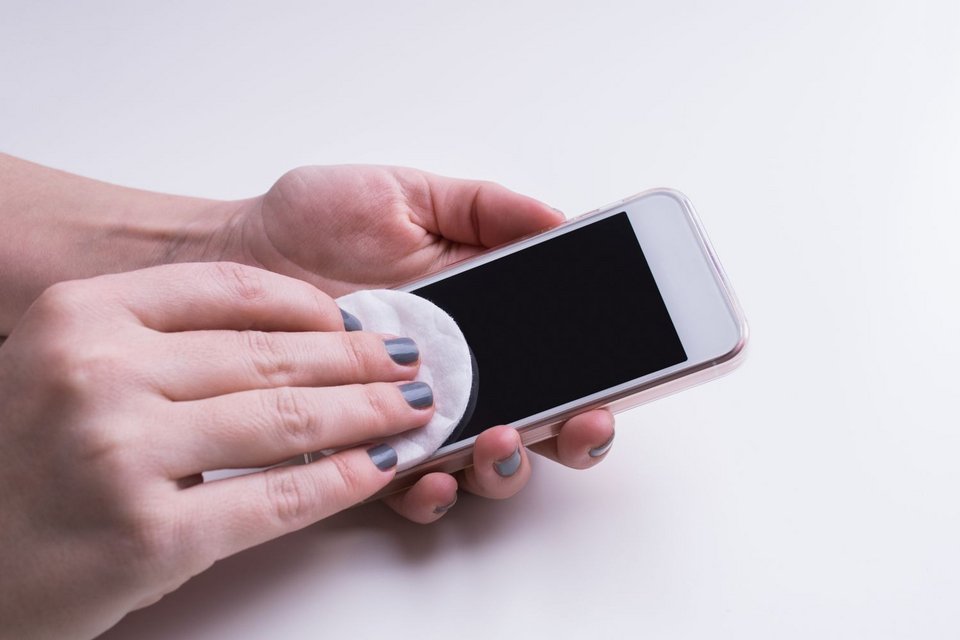
Force restart: όταν το λογισμικό έχει «κολλήσει»
Αν το κινητό είναι στην πραγματικότητα ενεργό αλλά η οθόνη έχει «παγώσει» ή έχει μαυρίσει, μια αναγκαστική επανεκκίνηση μπορεί να το επαναφέρει. Οι διαδικασίες διαφέρουν ανά πλατφόρμα και μοντέλο.
Για iPhone (iOS 16 ή νεότερο): πατήστε και αφήστε το Volume Up, πατήστε και αφήστε το Volume Down και στη συνέχεια κρατήστε πατημένο το Side button μέχρι να εμφανιστεί το λογότυπο της Apple. Για παλαιότερα μοντέλα, υπάρχουν παραλλαγές: στο iPhone 7 συνδυάζεται Volume Down με Sleep/Wake, ενώ στο iPhone 6 και iPhone SE (1ης γενιάς) ο συνδυασμός είναι Home + Sleep/Wake μέχρι να εμφανιστεί το λογότυπο.
Για Android: οι κατασκευαστές έχουν διαφορετικές διάρκειες/συνδυασμούς. Ενδεικτικά, σε Samsung Galaxy προτείνεται Power + Volume Down για πάνω από 7 δευτερόλεπτα, σε Pixel κράτημα του Power για περίπου 30 δευτερόλεπτα μέχρι το λογότυπο, σε Motorola πάτημα του Power 10–20 δευτερόλεπτα, ενώ σε OnePlus αναφέρεται Power + Volume Up για περίπου 10 δευτερόλεπτα. Σε παλαιότερα κινητά με αφαιρούμενη μπαταρία, αφαιρέστε την, περιμένετε λίγα δευτερόλεπτα και τοποθετήστε την ξανά.
Επαναφορά εργοστασιακών ρυθμίσεων: το «βαρύ» βήμα
Αν το τηλέφωνο ανοίγει αλλά δεν δίνει εικόνα ή παραμένει σε κατάσταση που υποδηλώνει σοβαρό πρόβλημα λογισμικού, η επαναφορά εργοστασιακών ρυθμίσεων είναι η λύση που συχνά επαναφέρει τη λειτουργία — με το τίμημα ότι σβήνει δεδομένα, άρα προϋποθέτει αντίγραφα ασφαλείας.
Σε iPhone: συνδέστε το σε υπολογιστή και ανοίξτε Finder (ή iTunes σε Windows/παλαιότερο macOS). Αν η συσκευή εμφανιστεί, επιλέγετε την επιλογή επαναφοράς. Αν δεν εμφανιστεί, οι συντάκτες προτείνουν να κάνετε τη διαδικασία hard reset ενώ είναι συνδεδεμένο, ώστε να μπει σε Recovery Mode και να προχωρήσετε σε Restore.
Σε Android: απαιτείται συνήθως εκκίνηση σε Recovery Mode, που διαφέρει ανά μοντέλο. Για Samsung, αναφέρεται σενάριο σύνδεσης σε υπολογιστή και έπειτα Power + Volume Up μέχρι δόνηση, και στη συνέχεια επιλογή Wipe Data/Factory Reset με τα πλήκτρα έντασης και επιβεβαίωση με το Power. Αν το μενού/η επιλογή δεν εμφανίζεται, χρειάζεται αναζήτηση οδηγιών ειδικά για το μοντέλο.
Re-flash firmware: τεχνική λύση, αλλά υψηλού ρίσκου
Όταν ούτε το Recovery Mode βοηθά, η επόμενη βαθμίδα είναι το «φλασάρισμα» firmware από την αρχή. Οι Gordon και Cohen προειδοποιούν ότι αυτό μπορεί να είναι σύνθετο και, αν δεν είστε άνετοι τεχνικά, είναι προτιμότερο να απευθυνθείτε σε επισκευαστή. Στα iPhone η αντίστοιχη διαδικασία είναι το DFU mode, που απαιτεί σύνδεση σε υπολογιστή και συγκεκριμένη ακολουθία πλήκτρων ανά μοντέλο, ώστε το σύστημα να προτείνει επαναφορά. Στα Android, το flashing διαφέρει ακόμη περισσότερο: σε Pixel, για παράδειγμα, περιγράφεται η χρήση Android Debug Bridge στον υπολογιστή και εγκατάσταση firmware από τη Google, ενώ άλλοι κατασκευαστές απαιτούν εξειδικευμένα εργαλεία.
Επισκευή: τι να περιμένετε και πότε αξίζει
Αν καταλήξετε σε επισκευή, το κόστος διαφέρει αισθητά. Στα iPhone, η Apple προσφέρει σαφή κανάλια υποστήριξης και, για παράδειγμα, μια επισκευή οθόνης μπορεί να κοστίσει από 150 (σε iPhone SE) έως 400 ευρώ (σε iPhone 17 Pro Max). Για όσους θέλουν DIY, επισημαίνεται ότι η χρήση μη γνήσιων ανταλλακτικών μπορεί να προκαλέσει περιορισμούς λειτουργιών και προτείνεται χρήση γνήσιων εξαρτημάτων. Στον κόσμο του Android, οι τιμές και οι διαδικασίες εξαρτώνται από τον κατασκευαστή. Πάντως, Samsung, Google, Motorola και OnePlus διαθέτουν δικές τους υπηρεσίες επισκευής.
Το πρακτικό συμπέρασμα είναι ότι, πριν κλείσετε ραντεβού ή παραγγείλετε ανταλλακτικό, αξίζει να κάνετε τα στοιχειώδη βήματα διάγνωσης: συχνά το «δεν ανοίγει» είναι πρόβλημα φόρτισης, «κολλήματος» ή οθόνης — και όχι απαραίτητα το τέλος της συσκευής.